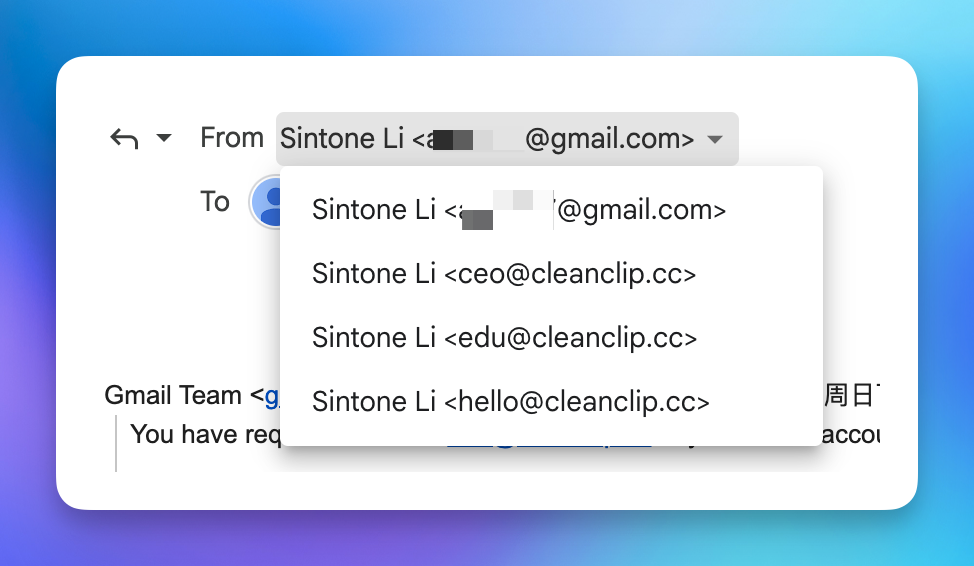
域名搁着别浪费,Cloudflare + Gmail + Resend 十分钟轻松拥有免费的企业邮箱
现在的独立开发者们基本上是人手 N 个域名了,不过企业邮箱可能不是人人都有。
这里和大家分享一下我个人定制完全免费的企业邮箱的方案:「Cloudflare + Gmail + Resend」。
首先说下企业邮箱的优点:
- 对用户来说,企业邮箱显得更专业,更容易被信任。
- 利用 catch-all 功能,相当于拥有了无数个邮箱,可以方便我们注册各种服务。
注意事项:
- 如果您只需要进行邮件的收发,而不涉及群发等操作,那么这种方案可以说是非常简单且无成本的选择。
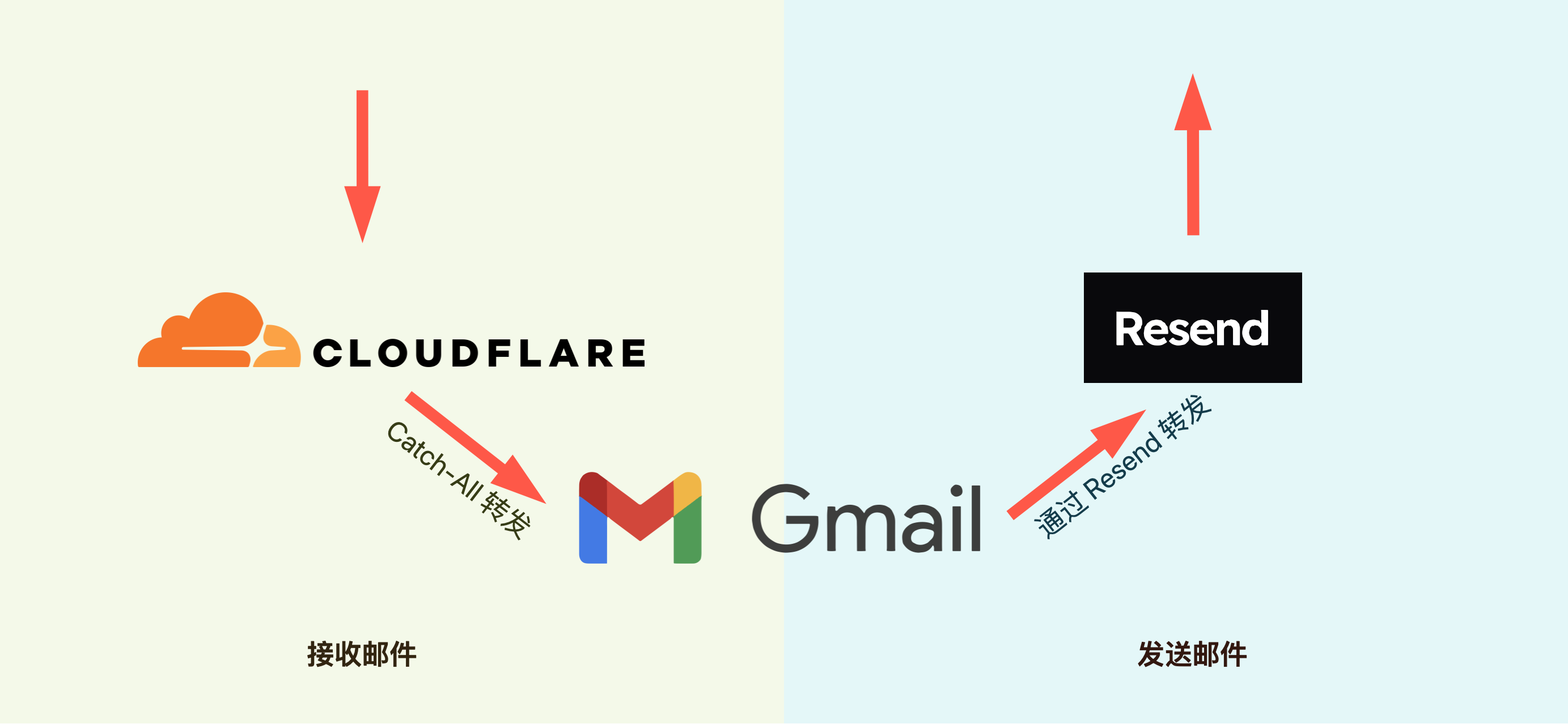
示意图
0. 前提
你拥有一个域名,且域名的 dns 在 Cloudflare 管理。(当然任何其它拥有电子邮件路由功能的服务都可以,这里只介绍 Cloudflare)
1. 使用 Cloudflare 接收邮件,设置邮件转发到 Gmail
Cloudflare 是知名的网络安全公司,独立开发界最伟大的慈善家。如果你是刚起步的独立开发者,它的后台服务提供的免费额度可以让你零成本起步。
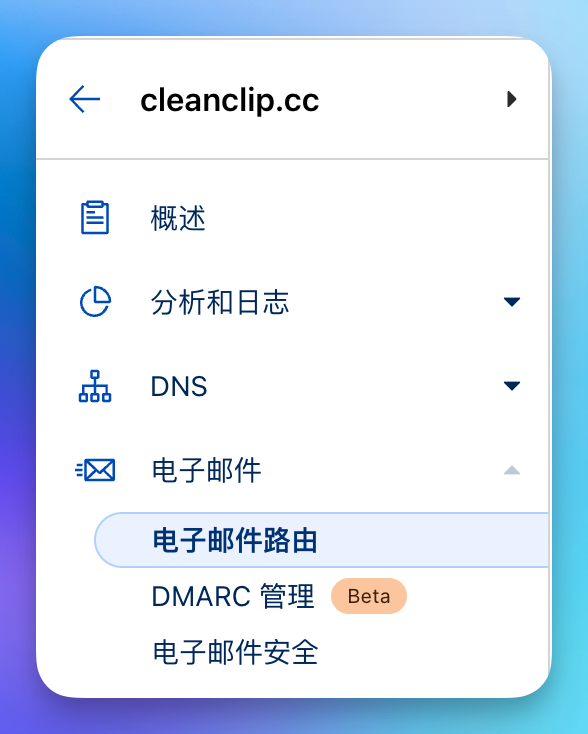
1.1 进入域名下的「电子邮件路由」
1.2 进入目标规则标签,开启 Catch-All,点击编辑
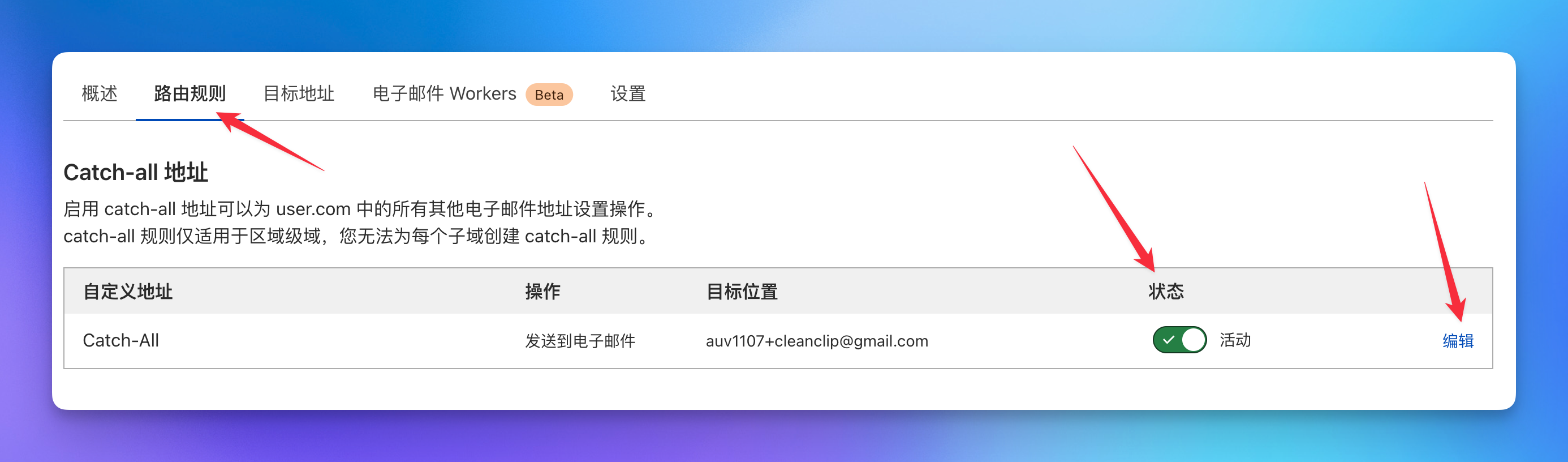
1.3 设置转发操作,将所有邮件转发到 Gmail 邮箱
添加目标位置时会发送一封确认邮件到邮箱,邮件里点确认即可。

注意 Gmail 有一个小技巧是你可以在你的账号后面写上「+来源」,比如我这里写的是 auv1107+cleanclip@gmail,所有的邮件仍然会发送到 auv1107@gmail.com 中。如果你有多个域名就会非常方便,你可以根据这个字段在 Gmail 中筛选邮件。
🎉🎉🎉 好了,到这里邮件的接收就搞定了。 你可以发送邮件到你域名下的任意账户上试试。
2. 获取 Resend API Key
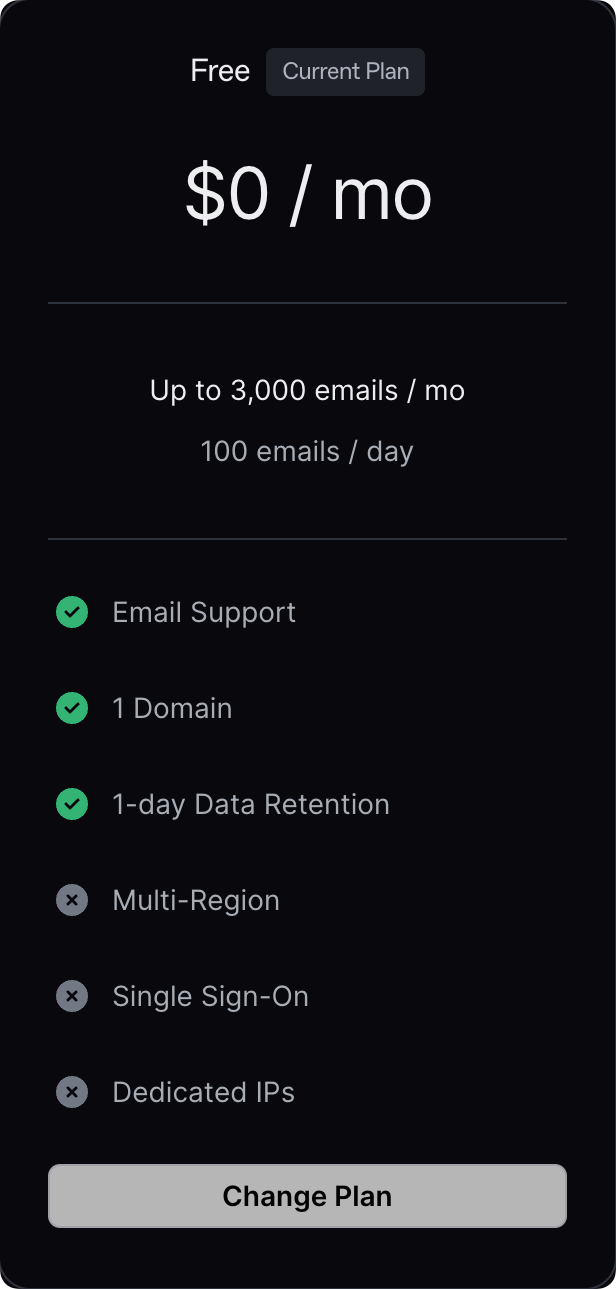
Resend 是邮件发送服务,提供发送邮件 API。免费用户支持 1 个自定义域名,发送额度每天 100,每月 3000。
查看免费计划
2.1 在 API Keys 标签下申请新的 API Key

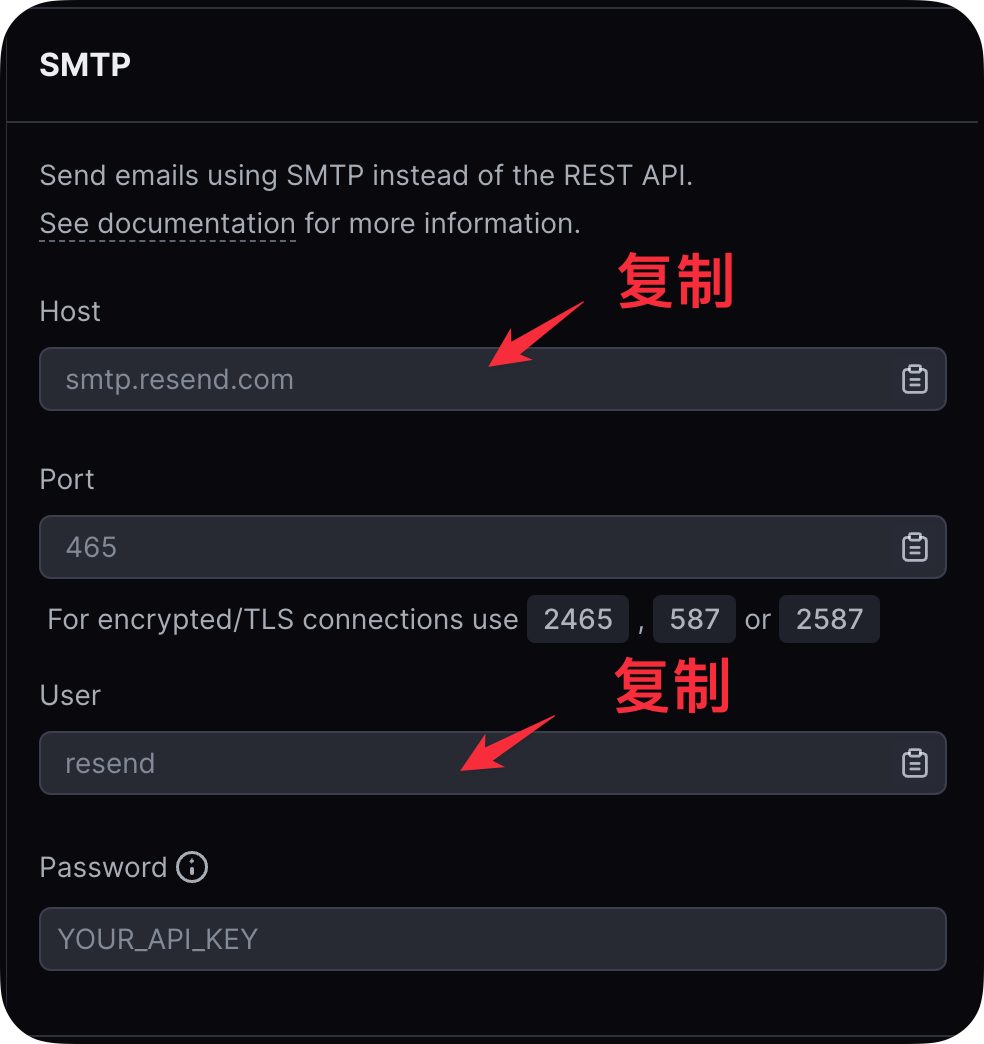
2.2 去 Settings 查看 smtp 设置
3. Gmail 添加使用 Resend 服务的邮箱
3.1 找到 Settings -> Accounts and Import -> 在 Send mail as 中点击 Add another email address:

3.2 填入名字和用于发送邮件的账号
填写信息,点下一步。 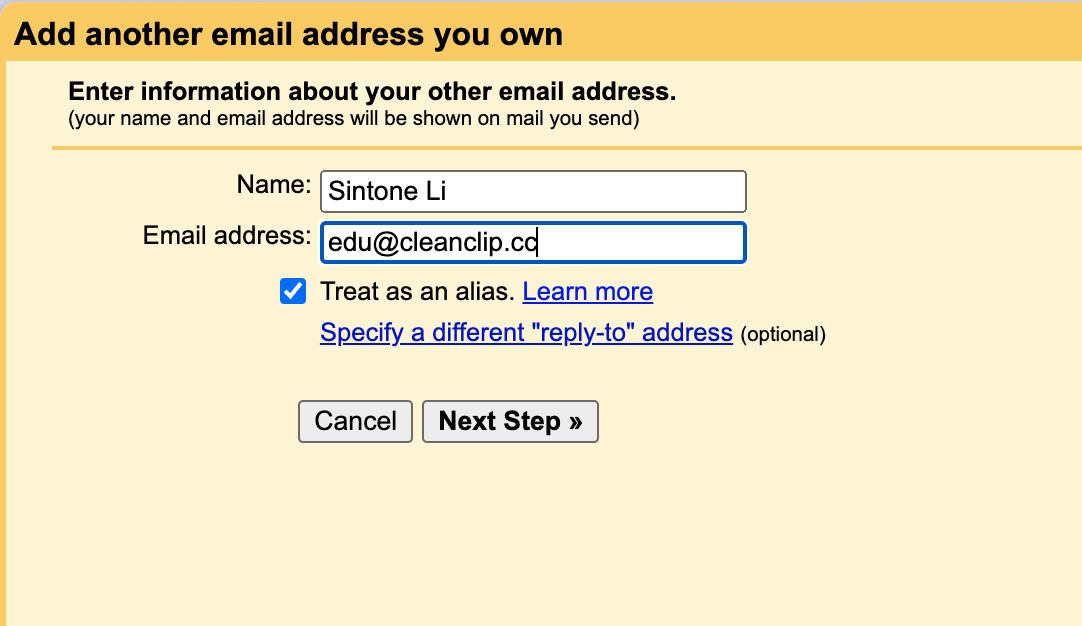
3.3 填入 Resend smtp 服务信息
Username 固定填 resend,Password 填上面获取的 API Key,点 Add Account。 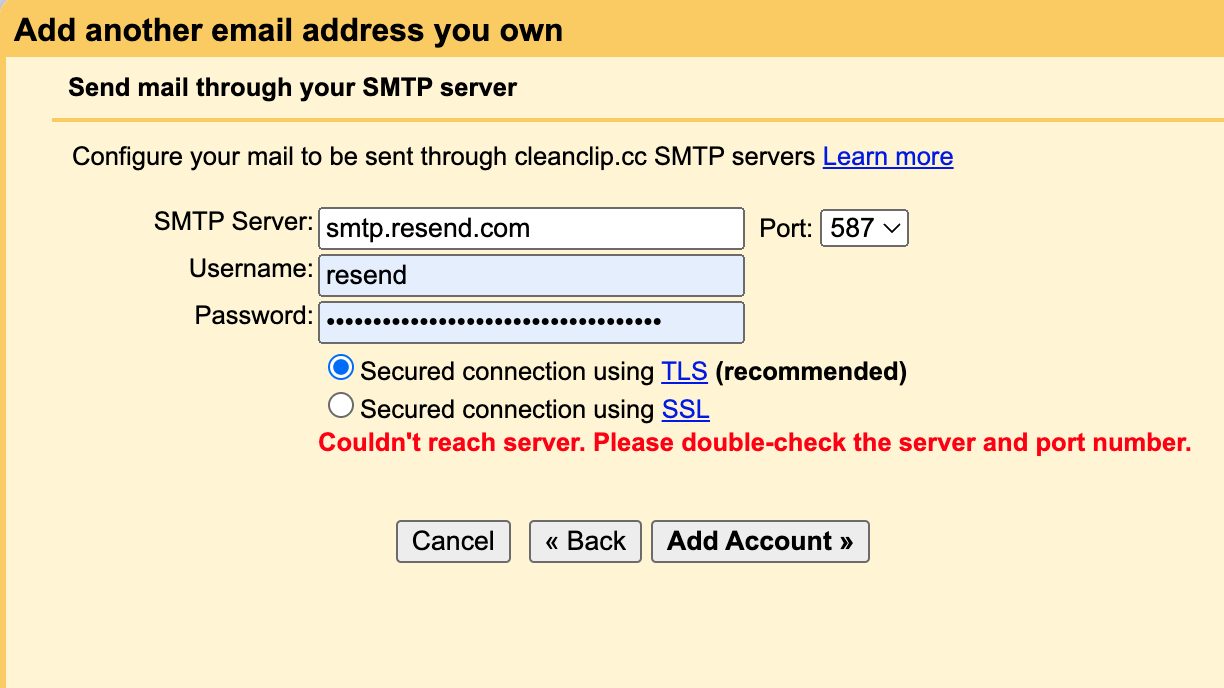
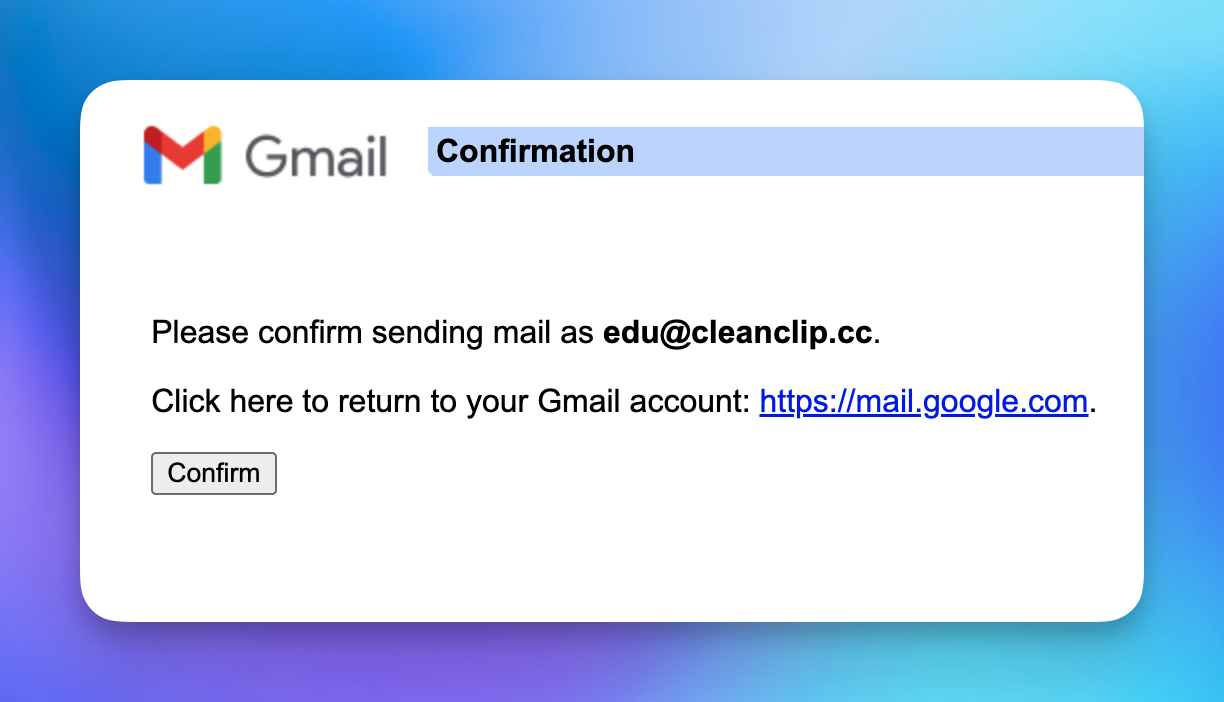
3.4 你会收到来自 Gmail 的确认邮件,点击 confirm 就好
大功告成!你的免费企业邮箱已经可以使用啦!🎉🎉🎉
现在,无论你是在手机还是电脑,都可以使用自定义邮箱发送邮箱啦!